截图里的表格怎么提取到 Excel?2026 实操教程
截图里的表格怎么提取到 Excel?
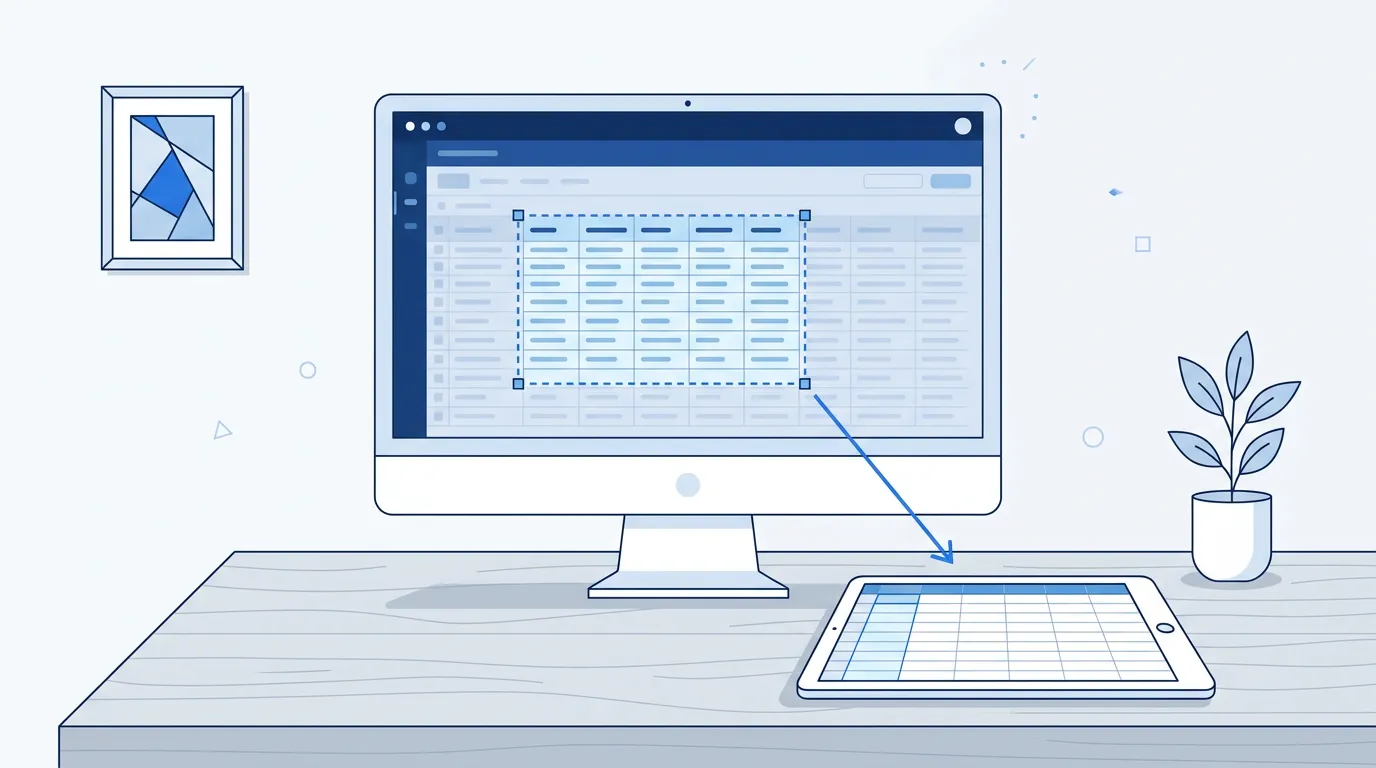
三步就够:先用 Win+Shift+S(Windows)或 Cmd+Shift+4(Mac)只截表格区域,把 PNG 上传到我们的免费图片转 Excel 工具,在页面预览里核对识别出的单元格,最后下载为 .xlsx 或 CSV。截图清晰的话,全程不到一分钟。
截图其实是表格提取的最佳输入:它不经过相机,没有倾斜、变形和反光,像素位置和原软件渲染的一模一样。这篇教程聚焦截图这一种输入——从哪截、怎么截、有哪些截图特有的坑;通用的图片转 Excel 完整流程在那篇样板教程里已经讲过,这里不再重复。
为什么说截图是表格识别的最佳输入?
截图是数字到数字的复制:像素落在原软件渲染的位置上,不存在拍摄角度、镜头畸变、纸张卷曲、光照不均这四大照片和扫描件的常见失败原因。列间距保持原样,而这正是行列结构识别最依赖的东西。
截图通常还是全分辨率的 PNG,文字边缘锐利;拍屏幕则会叠加摩尔纹和反光。能在「拍屏幕」和「截图」之间选的话,永远选截图。
不过有两个限制依然存在:识别引擎只认识中文和英文内容(含中英混排);每个图片最大 10 MB。4K 显示器全屏截图可能逼近这个大小,所以先裁剪——反正你也应该裁。
截图转 Excel 的具体操作步骤是什么?
下面是从截图到下载表格的完整流程:
大家截的表格一般来自哪里?
网页表格。 比价站、报表页、产品参数页里的 HTML 表格是最理想的输入:表格线干净、间距均匀。要小心吸顶表头和懒加载——截图前先把整张表滚动一遍,避免出现空白区域。
业务软件。 ERP、CRM、管理后台常常不开放导出权限,这正是截图路线受欢迎的原因。但这类界面杂音多:行号、复选框、操作按钮、冻结窗格都在画面里,你要的数据夹在中间。裁剪时收紧到表头行和数据列即可。
聊天窗口。 发到微信群、钉钉、Slack、Teams 里的表格经常直接变成图片,还可能被聊天软件二次压缩和缩放。只裁表格本身;如果图看起来发虚,直接找对方要原始文件,别勉强转换一张被放大的糊图。
如果你要的其实只是文字而不是表格结构——比如截一段正文或无序列表——用图片转文字工具更轻量;只有当行列结构重要时,才需要表格提取。
截图有哪些特有的坑要避开?
深色模式的对比度。 深底浅灰字是最难识别的常见截图。截图前把源软件切回浅色模式,十秒钟就能彻底避开这个问题。
高分屏缩放。 在缩小或缩放的界面上截图(浏览器缩放低于 100%,或笔记本系统缩放 150%)会让字变小。截图前把缩放调回 100%;不要事后把小图放大,那只会糊掉边缘,不会增加任何信息。
表格被滚动条截断。 横向滚动条藏列,纵向滚动条藏行,分页把后面所有页都藏起来。识别引擎只能读画面里的内容,表格放不下就分段截。
合并表头。 导出报表常见的两行表头加合并单元格,会让下方整列的对应关系发生偏移。好在结果可以在页面上直接编辑:先把表头对齐,再对照原图抽查各列。要系统性地核对列顺序,可以看修复 OCR 列错位那篇。
和 Excel 自带的「来自图片的数据」比怎么样?
微软在 Excel 里内置了「来自图片的数据」(Data from Picture)功能,把表格图片插进 Excel 再识别。能用,但它需要付费的 Microsoft 365 订阅,还要装桌面版或手机版 Excel。
网页工具两条都不需要:浏览器里上传截图、核对单元格、下载文件,全程零安装零订阅,Excel 提取工具还有免费额度(目前每天 3 次,无需注册),量大的话付费方案见定价页。
真正的差别在复核环节。无论用哪条路线,都应该确认被标记的单元格再采信数据;区别在于页面内预览把编辑放在了下载之前,读错的数字根本没机会混进你的表格。
把下一张表格截图变成真正的电子表格
截图是最好转的表格来源:用 Win+Shift+S 或 Cmd+Shift+4 只截表格,保持浅色模式和 100% 缩放,上传、复核被标记的单元格,下载真正的 .xlsx 或 CSV 文件。
这篇是通用图片转 Excel 流程的截图专项篇;如果转换后列对不齐,修复 OCR 列错位那篇讲了怎么快速定位并纠正。
现在就提取截图里的表格常见问题
截图转 Excel 是免费的吗?
是的。无需注册,Excel 提取工具有每日免费额度(目前每天 3 次)。更大的用量可以看定价页的付费方案。
什么截图格式识别效果最好?
100% 缩放下新截的 PNG。避免反复另存或事后放大的截图(会让文字边缘发糊),文件保持在 10 MB 以内。
表格超过一屏怎么截?
分段截,每段之间重叠一行,分别转换后把结果粘进同一张表格里。被滚动条或分页挡住的内容,单张截图是读不到的。
为什么识别出来的列是错位的?
最常见的原因是合并表头、多层表头,以及裁剪时把列切到了字符中间。先在页面预览里对齐表头,再按「修复 OCR 列错位」那篇的方法系统核对一遍。
深色模式会影响截图识别吗?
会。深底浅字的对比度低得多,识别可靠性明显下降。截图前把源软件切回浅色模式,效果会干净不少。
截图里的表格支持哪些语言?
目前支持中文和英文,包括中英混排的表格。其他语言的表格暂不能可靠识别。