扫描版 PDF 表格怎么转 Excel?2026 实操指南
扫描版 PDF 怎么转换成 Excel?
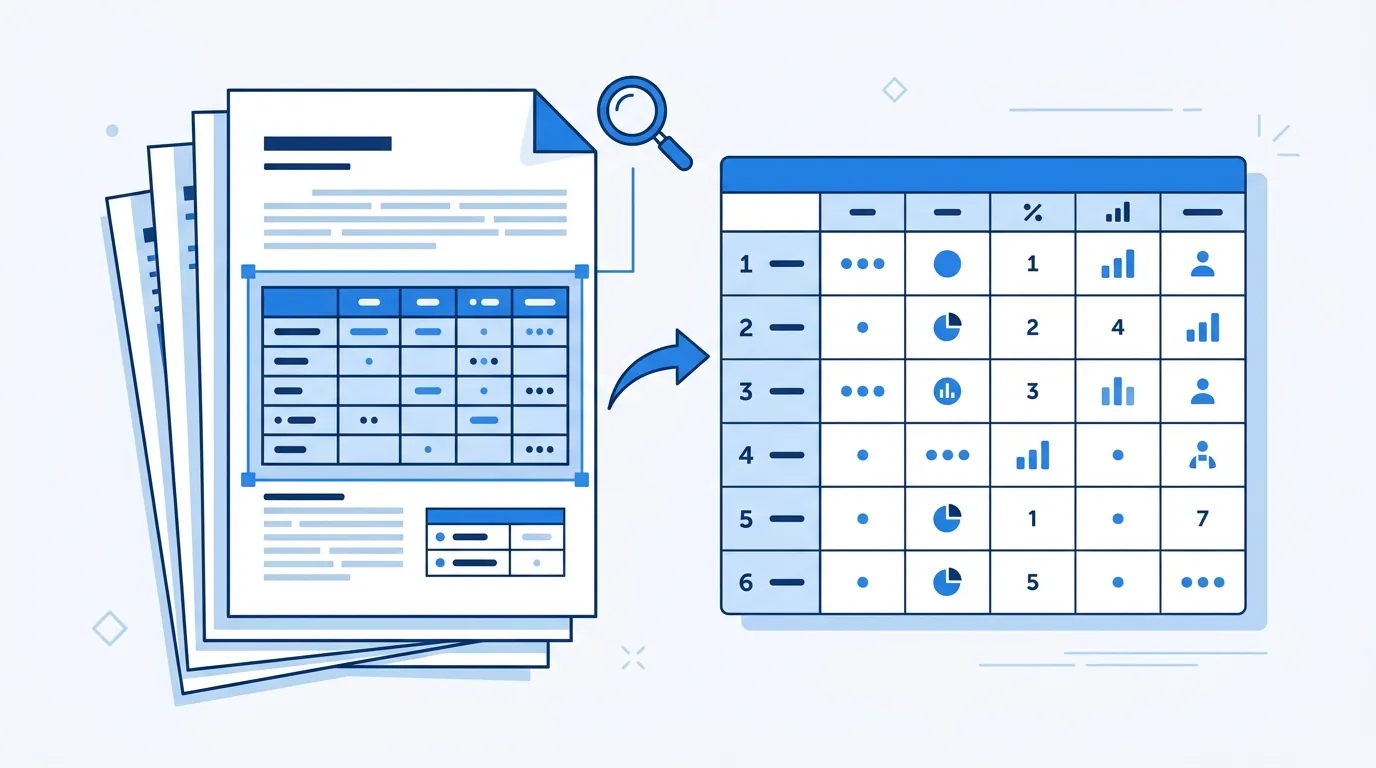
把扫描版 PDF 转成 Excel 只需要四步:把文件上传到基于 OCR 的 PDF 转 Excel 工具,让它识别每一页里的表格,在页面预览里复核提取出的单元格,最后下载为 .xlsx 或 CSV。扫描版 PDF 本质是一张页面图片,里面根本没有文字层,所以 OCR 识别是唯一能把数据取出来的办法,复制粘贴行不通。
这篇教程会讲清楚:怎么判断手里的 PDF 是不是扫描件、扫描质量对识别的影响、多页文件怎么处理,以及哪些单元格必须重点核对。
原生 PDF 和扫描版 PDF 有什么区别?
原生 PDF 是由软件直接生成的:文字以真实字符的形式存在文件里,可以选中、搜索、复制。把原生 PDF 转成 Excel,很多时候只是把它已有的文字层提取出来。
扫描版 PDF 完全不同。它来自纸张:先经过扫描仪或手机拍照,再被包进 PDF 容器里。整页就是一张图片,没有任何文字层——你看到的每个字都只是像素。想把这些像素变回电子表格单元格,只能靠 OCR 同时重建表格结构和每个单元格里的文字。
这个区别决定了整个处理思路:原生 PDF 走「提取」,扫描 PDF 走「识别」——而识别意味着,图片本身的质量会被直接算进结果里。(如果你的表格来源是单张图片而不是 PDF,请看通用的图片转 Excel 指南。)
开始之前还要知道一个边界:当前识别引擎只认识中文和英文内容(含中英混排),其他语言的表格暂不能可靠识别。
怎么判断手里的 PDF 是不是扫描件?
最快的测试只要五秒:打开 PDF,用鼠标试着选中一句话。
如果文字能被高亮、能复制到别处,你手里的是原生 PDF——文字层是存在的。如果按住拖动什么也选不中,或者一选就选中整页,又或者粘贴出来的是一堆乱码,那这一页就是图片:这是扫描件,必须走 OCR。
还有两个辅助信号指向同一个结论。扫描件通常带着淡淡的灰色底、纸张纹理,或者靠近书脊的一道黑边。文件大小也是线索:一页 PDF 有好几 MB,多半是全分辨率图片;同样内容的原生 PDF 往往只有几十 KB。
也存在混合文档——封面是原生的,附录是扫描的。如果有的页能选中、有的页不能,就把整个文件当作扫描件统一走 OCR;识别引擎能处理图片页,纯文字页走同样的流程也不会有损失。
扫描版 PDF 转 Excel 的完整操作步骤是什么?
下面是从上传到下载的完整流程。PDF 转 Excel 工具免费版支持单文件 3 MB、5 页;付费版提升到 20 MB、20 页,具体见定价页。
上传 PDF 并设置页码范围
把扫描 PDF 拖进上传区域。多页文件请把页码范围设在真正包含表格的那几页——跳过封面、空白页和纯文字附录,结果更干净,识别也更快。
等待 OCR 识别
识别引擎先在每个选定页上找到表格——每一行、每一列的起止位置——再读取单元格里的文字。因为输入是扫描件而不是截图,这一步耗时更长,也最考验扫描质量。
复核提取结果
识别结果以可编辑表格的形式显示在页面上。当结果里出现空单元格或数字、日期等高风险值时,会显示复核提示。扫描件的误读比清晰截图多,先对照原页把标记的单元格过一遍。
在线修正识别错误
识别错的值直接在预览里改。重点看扫描件最容易扭曲的数字——0 和 O、1 和 l、5 和 S——以及日期,一个字符读错,整条记录就悄悄变了。
下载 Excel 或 CSV
要在 Excel 里继续处理就导出 .xlsx,保留表格结构;要导入数据库或脚本就导出 CSV。两种格式在 Excel、Google Sheets、Numbers 里都能直接打开。
扫描质量是怎么影响识别准确度的?
OCR 只能读到图片里真实呈现的内容,所以扫描不是走过场——它就是决定产出的那个输入。
争取 300 DPI 左右、正向、受光均匀。300 DPI 下笔画清晰,字符形状足以被可靠识别;再低,文字就开始丢笔画,OCR 也就没了依据。页面要平整、与扫描仪玻璃面或镜头平行,桌面上不能有阴影压住表格。
手机翻拍扫描件是最差的输入。对着打印页翻拍,或者拍另一块显示 PDF 的屏幕,等于在有损图片上再叠一层有损:页面边缘弯曲、反光、摩尔纹、透视变形会一起出现。如果 PDF 文件本身存在,就直接转 PDF,别去翻拍它;实在只能拍纸件,请用均匀光线,并让镜头与纸面平行。
质量差时,重扫,而不是硬修结果。倾斜、过暗、模糊的一页会让整张表格布满错误,你只能一格一格地改。重新扫描一次的代价,通常远低于事后核对并修正几百个错字。
扫描件为什么会识别失败?哪些地方必须重点核对?
扫描件有几种截图几乎不会遇到的失败模式。认清它们,复核时就知道该往哪里看:
倾斜。纸张斜着进扫描仪,后面每一列都会跟着横向偏移,数值跑进隔壁列,行也对不齐——这是扫描件最常见的问题。把页面放正重扫,不要硬转一张歪的。
装订线阴影。装订成册的文件在内侧边缘会留下一道渐变暗影,落在阴影里的字符会失去对比度。最靠近书脊的那几列,请逐行核对。
褪色打印和针式打印。热敏纸、褪色墨迹、缺粉的打印件会让字符轮廓断断续续,OCR 只能靠猜补全。这类原件的错误率明显高于清晰原件,要做好多改几个单元格的心理准备。
正因为这些模式,扫描件的错字率天然高于截图,复核环节也更关键。每个数字和日期都要对照原页逐个确认——复核提示标记的就是它们——如果出现的是数值跑错列而不是读错字,请看修复 OCR 列错位那篇教程。
现在就转换你的扫描版 PDF
扫描 PDF 转 Excel,核心就三件事:确认文件确实是扫描件、给 OCR 一张干净的页面、在信任这份文件之前核对所有数字和日期。一张正向、受光均匀、300 DPI 左右的扫描件,能把复核工作压缩成对标记单元格的快速过目。
如果你的表格在普通图片或截图里而不是 PDF 里,请换到通用的图片转 Excel 指南;如果导出后列发生了错位,修复 OCR 列错位的实操步骤会告诉你怎么调整结构。
立即把扫描 PDF 转成 Excel常见问题
扫描版 PDF 能转换成 Excel 吗?
能。扫描版 PDF 虽然没有文字层,但基于 OCR 的转换工具可以读取页面图片、重建表格结构,并导出为可编辑的 .xlsx 或 CSV 文件。
文件大小和页数有什么限制?
PDF 工具免费版支持单文件最大 3 MB、5 页;付费版提升到 20 MB、20 页。当前限额以定价页为准。
扫描 PDF 转 Excel 是免费的吗?
PDF 工具有免费额度(单文件 3 MB / 5 页);配套的 Excel 提取工具每天还有 3 次免费转换,无需注册。付费方案见定价页。
多页扫描 PDF 怎么处理?
整个文件上传后,把页码范围设为包含表格的那几页。跳过封面、空白页和纯文字附录,结果更干净,识别速度也更快。
识别支持哪些语言?
目前支持中文和英文,包括中英混排的表格。其他语言的表格暂不能可靠识别。
转换出来的 Excel 准确吗?
任何 OCR 都做不到 100% 准确,扫描件的误读也多于截图——倾斜、阴影、褪色打印时尤其明显。下载前请在页面里复核标记的单元格,并把每个数字和日期对照原件逐一确认。