
为什么 OCR 会把数字放进错误的列?如何发现并修复列错位
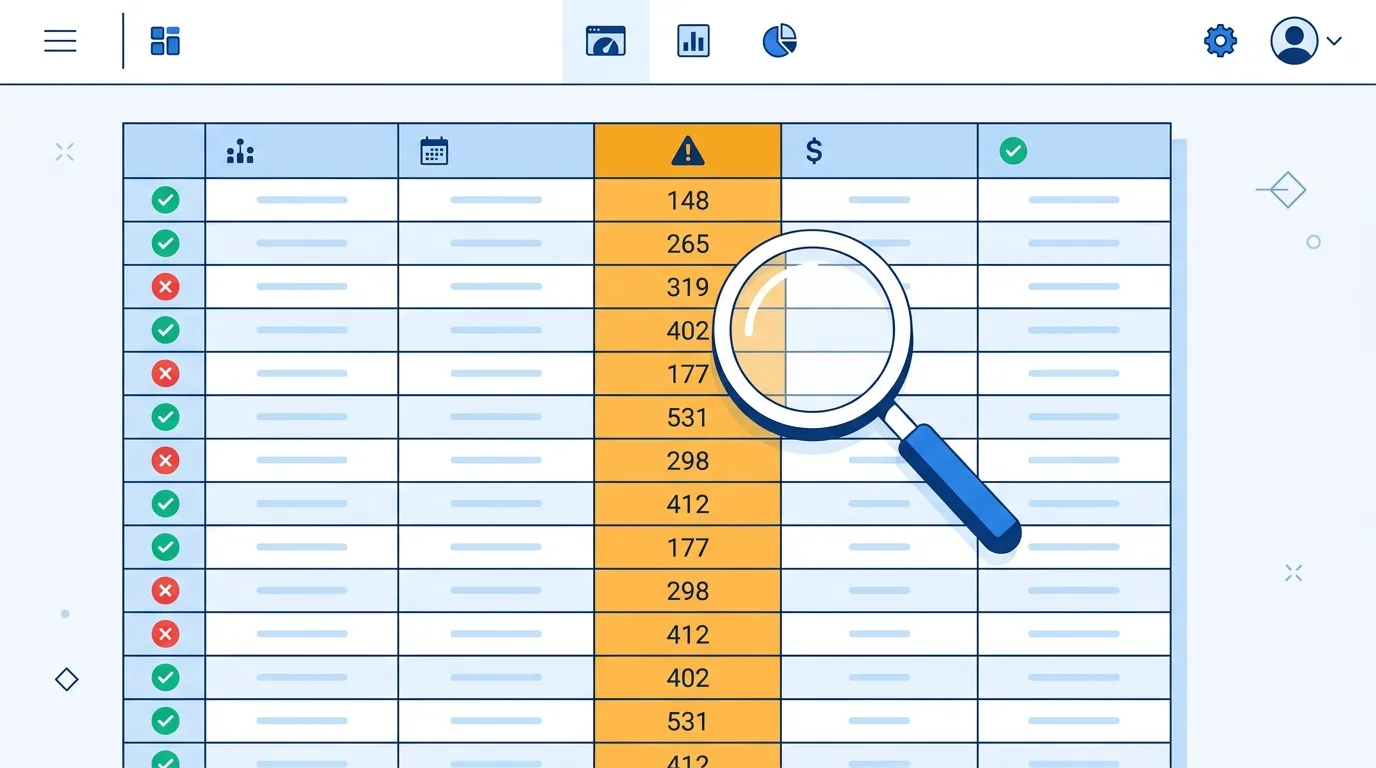
为什么 OCR 会把数字放进错误的列?
OCR 并不真正理解「列」的概念——它只看到一堆落在不同像素位置上的字符,然后去猜列边界画在哪里。任何模糊边界的因素都会让数值串到隔壁列:斜着拍的照片压缩了列间距;跨行换行的单元格被读成两行;合并表头让列起点变得不确定;一个空单元格会让它后面的所有内容整体左移一位。
修复通常比你想象的快:先核对提取表格的首行和末行,抽查行与列交叉处的单元格,能改就直接在结果里改——如果错位贯穿整张表,重拍一张正向清晰的图再转一次反而更省时间。本文会用免费的图片转 Excel 工具逐个拆解成因和对策。
OCR 是怎么判断一列到哪里结束、下一列从哪里开始的?
表格识别分两步走。第一步是看结构:识别引擎观察字符块之间的纵向留白——如果表格画了格线,就观察格线——据此推断每一列的起止位置。第二步才是读内容:把每个推断出的单元格里的字符识别出来,归入对应的行和列。
列错位就诞生在第一步,因为这一步是基于几何形状的猜测,而不是基于语义的理解。识别引擎并不知道「1,250」应该属于「收入」还是「数量」,它只知道这串数字落在它画出的那条边界线左边几个像素。几何信息清晰时——列距均匀、正向拍摄、格线完整——这个猜测几乎不会错;几何信息混乱时,数字就会悄悄往旁边挪一列。
这也解释了为什么同一张表的两张图会转出不同结果。清晰的截图给了识别引擎干净的间距参考;侧面拍的屏幕照片给它的是被压缩、不均匀的间距,猜测难度完全不同。想了解转换流程本身,可以看图片转 Excel 完整教程。
到底是什么原因让数值跑进了错误的列?
你遇到的列错位,几乎都能归到下面五个原因:
照片拍斜了。 斜角拍摄会让表格产生透视变形,窄列被挤压到落进同一个推断边界里。一个典型信号是纵向投影轮廓塌缩——字符之间的间隙不再表现为留白,识别引擎自然找不到列的分界。把角度摆正,错位往往就跟着消失了。
单元格内容换行了。 像「应收账款(净额)」这种断成两行的长文本,可能被读成两个单元格,导致同一行里的数字跟着错位。单元格内换行是几何结构识别最难处理的情况。
合并表头或多级表头。 当一个表头跨多列(比如「一季度」下面套「1月 / 2月 / 3月」),顶行和数据列并不是一一对齐的。识别引擎通常能处理,但间距画得不一致的多级表头,是「整体错一列」的常见来源。
空单元格。 空白单元格里没有任何字符,识别引擎得不到「这里有一列」的信号。空位之后的所有内容可能整体左移一位,而一行一错,整张表看起来就全乱了。
字符间距太紧导致的误读。 字符挨得太近时,形状相近的字形容易被读错——O 和 0、5 和 S、1 和 l——一个被误读的数字会让数值看起来像是属于旁边的文本列。这严格说是「读错」而不是「错位」,但落到你眼里是同一回事。
哪些列的错位代价最高?
不是每个单元格的错误都同等严重。文本错位你一眼就能看出来;数字错位往往看起来仍然「合理」——这正是它危险的地方。
金额和货币。 一笔 12,500 的价格落到另一行商品名下,或者 1,250.00 被读成 125.00,都是随手扫一眼根本看不出来的错误。合计、单价、数量,是整张表里最需要复核的内容。
日期。 日期被读错一天,或者日月顺序颠倒,会悄悄污染下游所有的排序、筛选和按月汇总。错位的日期不会「看起来坏掉」,它只是安静地把记录挪进了错误的期间。
所有数字列。 Excel 不会告诉你某个数字放错了列,它会照常把它加进合计。文本错误会自己暴露,数字错误不会——所以我们的图片转 Excel 工具在复核提示里会专门标出空单元格和数字、日期这类高风险值,把你的注意力引到出错代价最大的地方。
一条实用原则:只要是数字列,在对过原图之前,把它当成未验证的数据。花两分钟核对,远比事后对一张「能对上但全是错的」的表格做调节省时间。
怎么在一分钟内发现列错位?
不用逐格校对,三个检查就能抓住绝大多数列错位:
核对合计行。 如果原表有合计行,把它和提取结果里对应列的求和比一下。只要提取表的合计还对得上,上面整列大概率是完好的——这一步检查能一次验证一整列。
抽查对角线。 读左上角的单元格,再读右下角的单元格,中间再挑一两个顺路的看看。错位几乎从不只影响单个单元格,它影响的是整行或整列——表格两端的值都对,就是结构识别正确的有力信号。
看列内数据类型是否一致。 一列本该全是数字,中间却冒出一个词;或者一列文本里孤零零出现一个数字——这是行错位最清晰的指纹。从上到下扫一遍每列的数据类型,任何不一致的地方就是错位的起点。
这些检查请在页面内的预览里做,而不是下载之后。这样改一遍就落地,导出的 .xlsx 或 CSV 里已经是修正过的值。
该直接改结果,还是修原图重新转换?
两条路都成立,选择标准是错位蔓延的范围。
零散错误直接改。 如果只有三四个单元格不对、整体结构是好的,直接在结果表里编辑就行。这几乎总是更快的选择——识别引擎已经正确完成了绝大部分工作,你只是手动补上最后几个单元格。
系统性错误就重转。 如果每一行都偏了、一整列丢了、结构本身乱了,就别一格一格硬修。回到源头:能截图就别拍屏幕;必须拍就让镜头与纸面平行;把表格裁紧;然后重新上传。一张正向、高对比度的图通常一次就能转对,比修补一次糟糕的识别结果更省时间。
判断规则很简单:数一数错的单元格。修的时间比再转一次还短,就手修;错误是结构性的,一张更好的原图胜过十分钟的外科手术。
PDF 同理。一份扫描件转出来列全在、就是不在该在的位置,多半是扫描质量问题;多页文档没法重拍,交给 PDF 转 Excel 流程处理更合适。
怎么从源头上避免列错位?
预防几乎全在输入图片这一端,而且只需要几秒钟:
正向拍摄或截取。 镜头与纸面平行;更好的做法是,屏幕上的表格直接截图,不要拍照。这一个习惯就能消掉最常见的一类错位。
裁紧表格。 周围的软件界面、说明文字、大片空白都裁掉。边缘多余的内容可能在真正的列之前制造出「幽灵列」。
保持高对比度。 深色文字配浅色背景;不要用低对比度的深色模式截图,也不要用反复另存、文字周围已经有光晕的 JPEG。
数字表格优先用截图。 只要表格存在于屏幕上,截图就能给识别引擎完美的几何和锐利的字形——这两点恰恰是数字列最依赖的。
用好复核提示。 转换完成后,结果页会标出空单元格和数字、日期等高风险值。把提示当成你的核对清单,不必通读全表。
更完整的准备清单和转换步骤,见图片转 Excel 完整教程。另外,如果输入是手写内容,请预留更多复核时间:手写字间距不均、字形不稳定,列边界更难推断——建议走专门的手写转 Excel 流程,并依赖它的复核提示,而不是直接相信第一遍的识别结果。
把数字放回它们该在的列
列错位不是识别引擎「读错了」,而是你给的图片没让它有更好的判断依据。核对合计行、抽查对角线、看列内数据类型有没有断裂,然后要么就地改掉几个单元格,要么重拍一张正向的图重新转换。
把表格传到免费的图片转 Excel 工具,让复核提示直接带你去看最要紧的单元格。免费额度每天 3 次、无需注册;转换量更大可参考定价页。
立即复核你的识别结果常见问题
为什么 OCR 总是把我的数字往左挪一列?
几乎总是因为这一行更早的位置有个空单元格,或者倾斜拍摄压缩了列间距。识别引擎在空位处收不到信号,后面的内容就整体左移。把图重拍正,或手动补上缺失的值即可。
怎么判断识别结果有没有错位?
对照原表核对合计行、读一遍对角线单元格、扫一遍每列的数据类型。文本列里出现数字,或者合计对不上了,错位的起点就在那里。
手动改单元格快,还是重新转换快?
零散错误手修更快;错位是系统性的就重转。如果大部分行都偏了或一整列缺失,一张更好的输入图比逐格修补省时间。
手写表格更容易出现列错位吗?
是的。手写字间距不均、字形不稳定,列边界更难推断。建议使用手写转 Excel 专用流程,并在下载前复核标记出的单元格。
表格识别支持哪些语言?
目前支持中文和英文,包括中英混排的表格。其他语言的表格暂不能可靠识别。
下载前可以编辑识别结果吗?
可以。结果以可编辑表格的形式直接显示在页面上,复核提示会标出空单元格和数字、日期等值,告诉你先看哪里。确认无误后再导出 .xlsx 或 CSV。