
Convertir PDF en Excel en Ligne Gratuit
Convertissez PDF vers Excel, extrayez des tableaux de PDF et récupérez les données de PDF scannés pour vos factures, rapports et documents multi-pages.
Pourquoi utiliser notre convertisseur PDF vers Excel
Extraire des tableaux de presque tout PDF
Transformez des PDF natifs, des rapports exportés et des documents riches en tableaux en feuilles Excel modifiables sans copier-coller manuel.
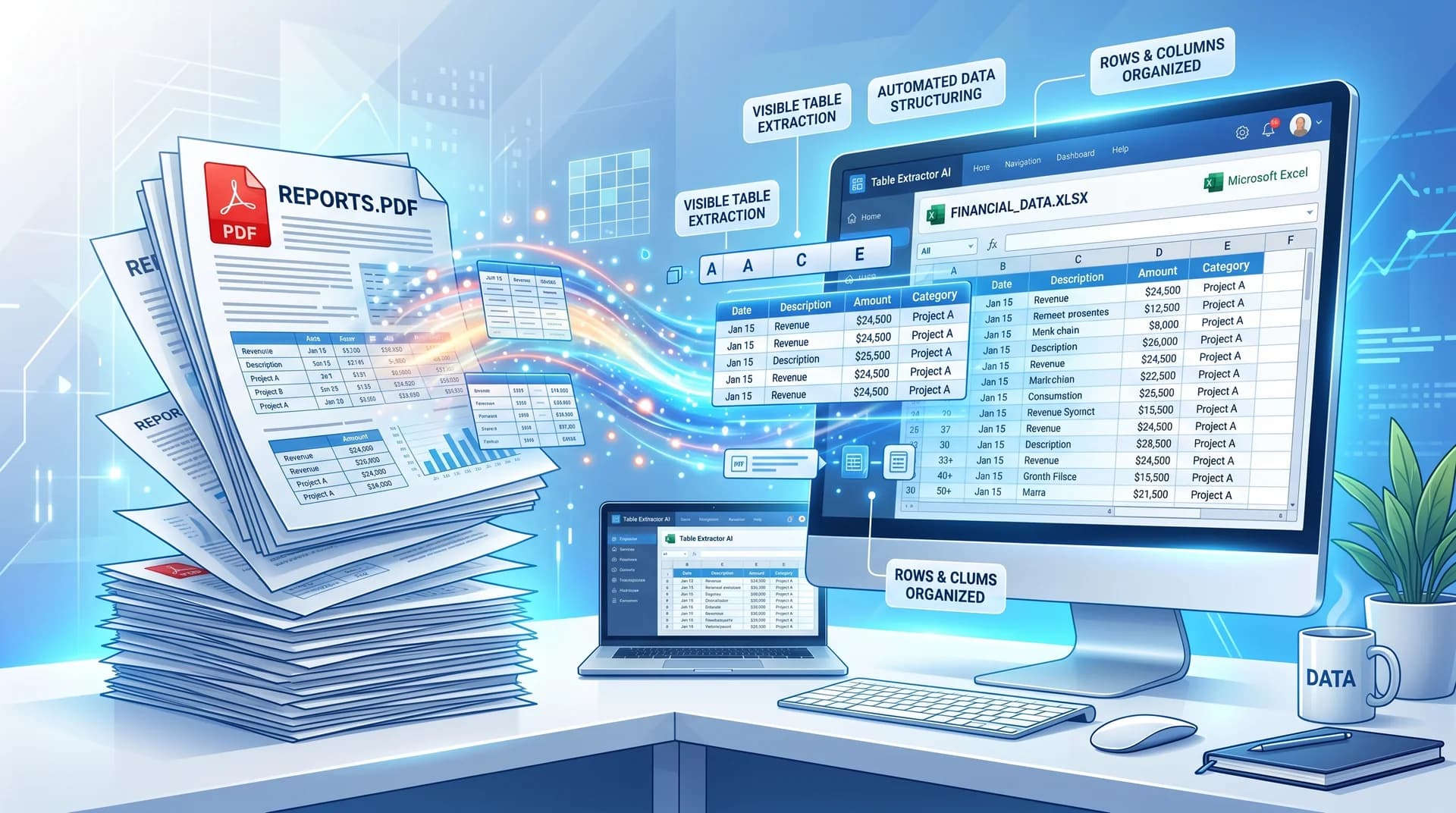
Préserver lignes, colonnes et en-têtes
Le flux d'extraction est pensé pour garder la structure du tableau la plus proche possible du PDF d'origine.
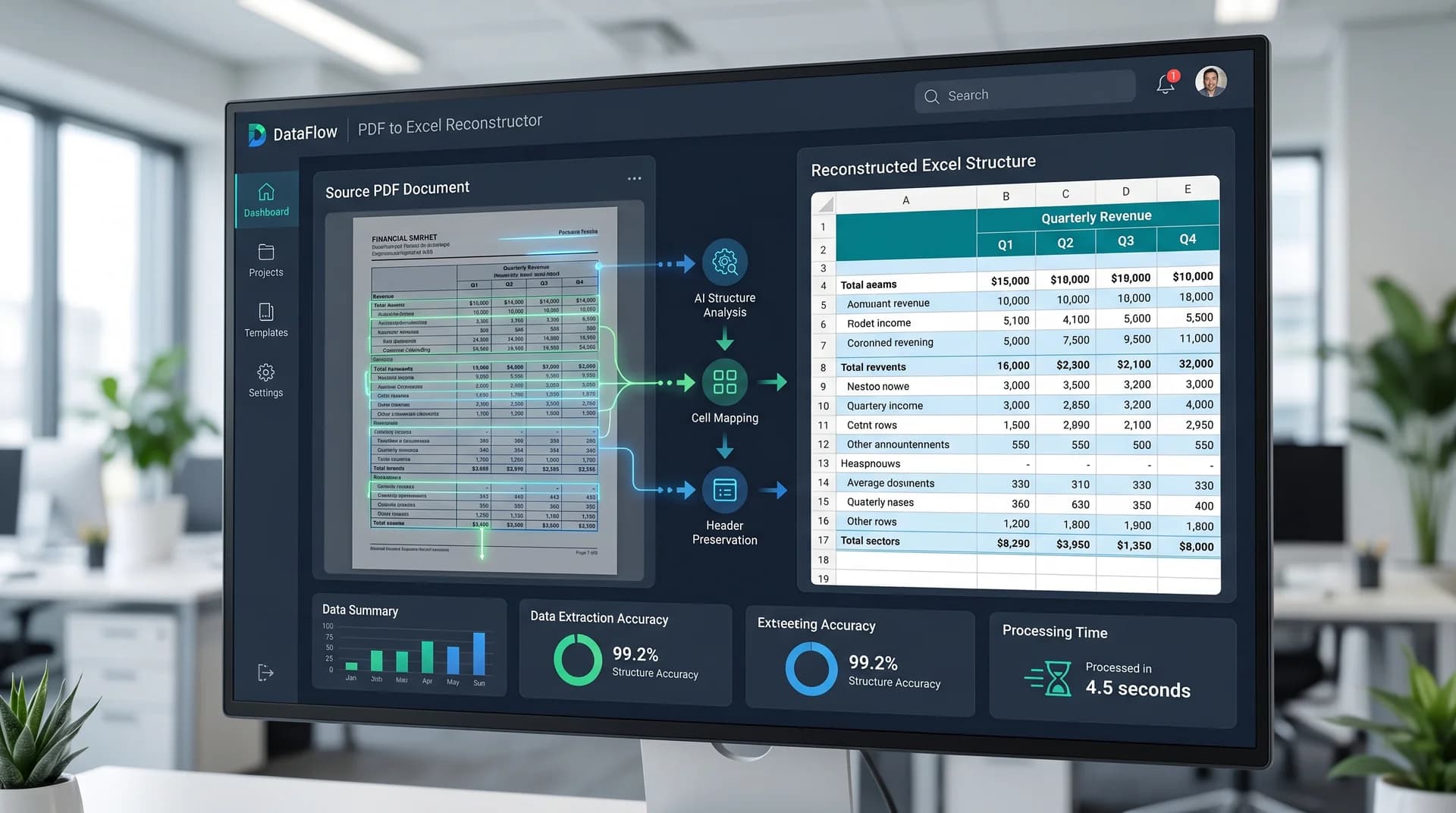
Fonctionne avec les PDF scannés
Utilisez l'OCR pour récupérer les données de PDF scannés, de rapports imprimés et de documents image quand vous avez besoin d'un tableur éditable.

Passer des tableaux PDF vers Excel sans retaper les données
Vous cherchez à convertir un PDF en Excel rapidement ? Ce convertisseur PDF vers Excel vous aide à extraire des tableaux de PDF, à récupérer des données de PDF scannés et à réutiliser des rapports récurrents sans tout reconstruire à la main.
PDF natifs et PDF scannés pris en charge
Importez des PDF textuels ou des documents scannés et laissez l'outil détecter automatiquement les tableaux, lignes et cellules.
Pensé pour les rapports récurrents
Déplacez des tableaux de factures, relevés, listes de prix et rapports opérationnels vers Excel dans un flux reproductible.
Pratique pour un fichier ou pour une série
Traitez un seul PDF pour un export rapide ou un lot plus important quand la charge administrative mensuelle s'accumule.
En ligne et facile à démarrer
Ouvrez l'outil dans votre navigateur, importez un fichier et exportez un tableur sans installer de logiciel de bureau.
Comment convertir un PDF en Excel
Exporter un tableau PDF vers Excel ne prend que trois étapes :
Importer votre PDF
Ajoutez un rapport PDF, une facture, un relevé ou un fichier scanné depuis votre appareil.
Laisser l'IA détecter le tableau
Le convertisseur analyse le PDF, repère les zones tabulaires et prépare le contenu pour l'export vers un tableur.
Télécharger le fichier Excel
Récupérez un tableur modifiable que vous pouvez ouvrir dans Excel, Google Sheets ou un autre outil compatible.
Cas d'usage fréquents de PDF vers Excel
Le flux PDF vers Excel répond aux besoins de recherche les plus courants autour de l'extraction de tableaux.
Rapports financiers
Déplacez bilans, synthèses et tableaux financiers récurrents du PDF vers un format triable et analysable.
Factures et reçus
Extrayez les lignes d'une facture PDF quand vous devez obtenir des écritures comptables ou des suivis de dépenses plus propres.
Tableaux d'étude et d'enquête
Récupérez des tableaux structurés depuis des rapports et des études pour filtrer, comparer et réutiliser les données.
Listes de prix et catalogues
Convertissez des tableaux PDF avec références, coûts et champs catalogue en feuilles modifiables par votre équipe.
Documents en anglais et en chinois
Travaillez avec des tableaux issus de PDF en anglais et en chinois, ou mêlant les deux langues, quand le but est de réutiliser la structure dans un tableur.
Tâches administratives en lot
Accélérez les opérations récurrentes en convertissant plusieurs tableaux PDF au lieu de les reconstruire un par un.
Votre tableau est extrait — téléchargez-le maintenant
Obtenez votre fichier Excel en quelques secondes. Choisissez un plan qui vous convient:
Questions fréquentes
Réponses aux questions les plus fréquentes sur la conversion PDF vers Excel et l'extraction de tableaux.
Comment convertir un PDF en Excel en ligne ?
Importez votre PDF, laissez l'outil détecter le tableau, puis téléchargez le fichier Excel. L'objectif est de remplacer le copier-coller manuel par un export plus rapide dans le navigateur.
Peut-on extraire un tableau d'un PDF sans le retaper ?
Oui. Le convertisseur est conçu pour extraire les tableaux d'un PDF afin de déplacer lignes et colonnes vers un tableur sans ressaisie cellule par cellule.
Est-ce que le convertisseur fonctionne avec un PDF scanné ?
Oui. La prise en charge OCR aide à lire le contenu tabulaire des PDF scannés et des documents image quand le fichier original n'est pas sélectionnable.
Le fichier Excel garde-t-il la mise en page du tableau ?
L'extracteur cherche à conserver la structure du tableau aussi fidèlement que possible, y compris les lignes, les colonnes et les en-têtes. Les fichiers complexes peuvent toutefois nécessiter une vérification rapide après export.
Puis-je convertir des rapports PDF multi-pages vers Excel ?
Oui. Les rapports multi-pages sont un cas d'usage fréquent, notamment pour les relevés, les rapports métier récurrents et les dossiers exportés.
Quels types de PDF donnent les meilleurs résultats ?
Les PDF avec des tableaux clairs, un texte lisible et une mise en page stable donnent généralement les meilleurs résultats. Les PDF natifs et les scans propres sont de bons candidats.
Ce convertisseur PDF vers Excel est-il gratuit pour commencer ?
Oui. Vous pouvez démarrer avec l'outil en ligne et vérifier si le flux d'extraction convient à vos documents avant un usage plus intensif.
Est-ce sûr d'importer des PDF professionnels ?
Les utilisateurs métier importent souvent relevés, factures et fichiers de reporting, donc la sécurité du traitement en ligne compte. Vérifiez vos règles internes et utilisez l'outil lorsque le traitement navigateur correspond à votre flux de travail.
Prêt à extraire des tableaux PDF ?
Importez un PDF et obtenez un tableur modifiable en quelques secondes. Sans logiciel et gratuit pour commencer.